Faire du SEO avec Google Tag Manager (GTM) consiste à modifier des éléments d’une page (title, meta description, H1, canonical, noindex, texte) grâce au JavaScript injecté par le gestionnaire de balises, sans passer par le CMS ni par l’équipe de développement. C’est une solution de contournement efficace quand les tickets SEO restent en attente pendant des mois, à condition d’en connaître les limites : Google doit exécuter le JavaScript, et ces correctifs ne remplacent pas une implémentation propre dans le back-office.
Tout SEO a connu ce scénario : des optimisations à déployer rapidement, mais des tickets qui restent en attente pendant six mois. Dans ces moments-là, Google Tag Manager peut débloquer la situation.
Cet article détaille la méthode, avec des scripts prêts à l’emploi. Il s’adresse aux SEO qui n’ont jamais, ou presque jamais, ouvert GTM.
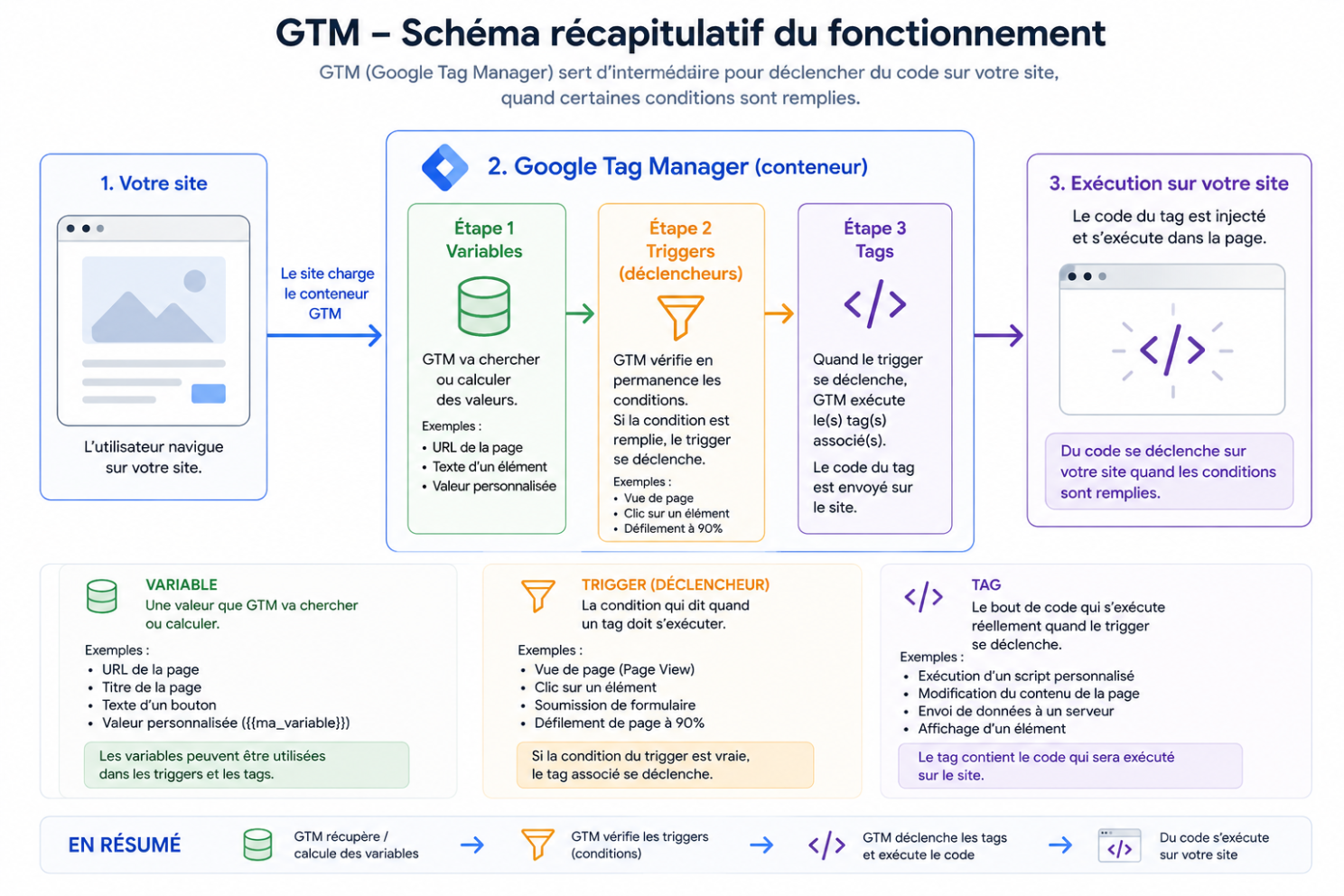
Avant d’aller plus loin, trois termes reviendront tout au long de l’article :
Variable : une valeur que GTM récupère ou calcule (par exemple l’URL de la page ou un texte défini à l’avance).
Déclencheur (trigger) : la condition qui détermine quand une balise s’exécute (par exemple à chaque affichage de page).
Balise (tag) : le code qui s’exécute lorsque le déclencheur s’active.
Pourquoi faire du SEO avec GTM ?
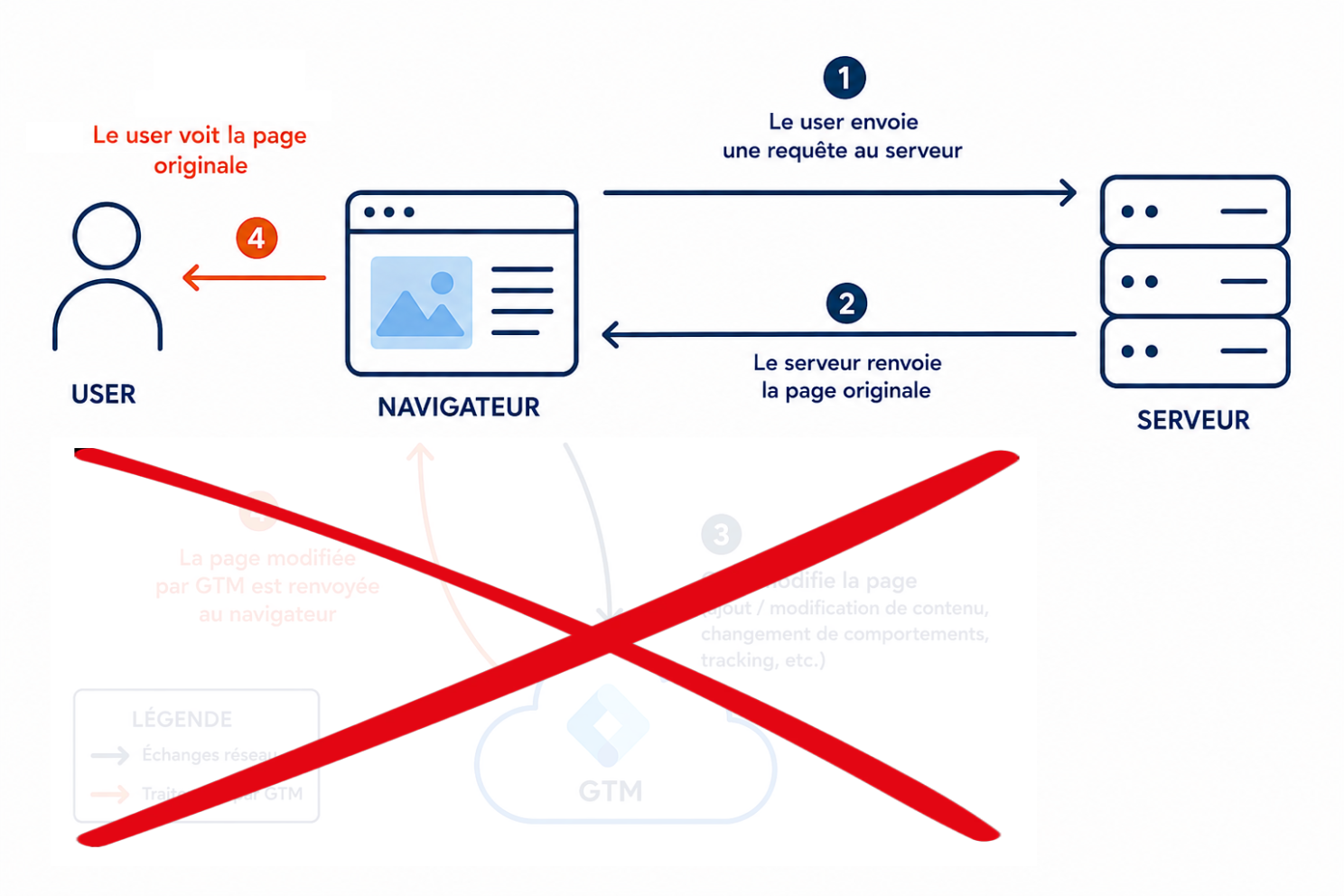
GTM est un gestionnaire de tags : il injecte du JavaScript dans les pages sans toucher au code source du site. On l’utilise habituellement pour le tracking, GA4 ou les pixels publicitaires.
Ce JavaScript peut aussi modifier le DOM de la page, c’est-à-dire son code et son contenu, tels que les voient les internautes et Google.
GTM joue ainsi un rôle proche de celui d’un edge SEO, mais directement dans le navigateur.
Concrètement, cette approche présente quatre avantages :
Aucune dépendance aux développeurs. Les modifications se déploient en quelques minutes depuis l’interface GTM, sans cycle de release ni ticket.
Une réversibilité immédiate. Il suffit de désactiver la balise et de publier pour annuler une modification, sans conséquence durable sur le site.
Une indépendance vis-à-vis du CMS. Que le site tourne sous WordPress, Salesforce Commerce Cloud ou un front sur mesure, la méthode s’applique dès lors que GTM est présent sur la page.
Un terrain de test. Avant de valider une nouvelle règle de title, GTM permet de mesurer son effet sur le CTR d’une famille de pages, sans mobiliser la DSI.
Il s’agit donc d’une solution de contournement temporaire, en attendant que les corrections soient implémentées dans le back-office.
À retenir :
GTM permet de modifier le contenu d’un site sans passer par le back-office, gratuitement et simplement.
Les limites à connaître
Cette approche fonctionne, mais pas dans toutes les conditions. Avant de vous lancer, voici ce qu’il faut savoir :
Limite n°1 : Google doit exécuter le JavaScript
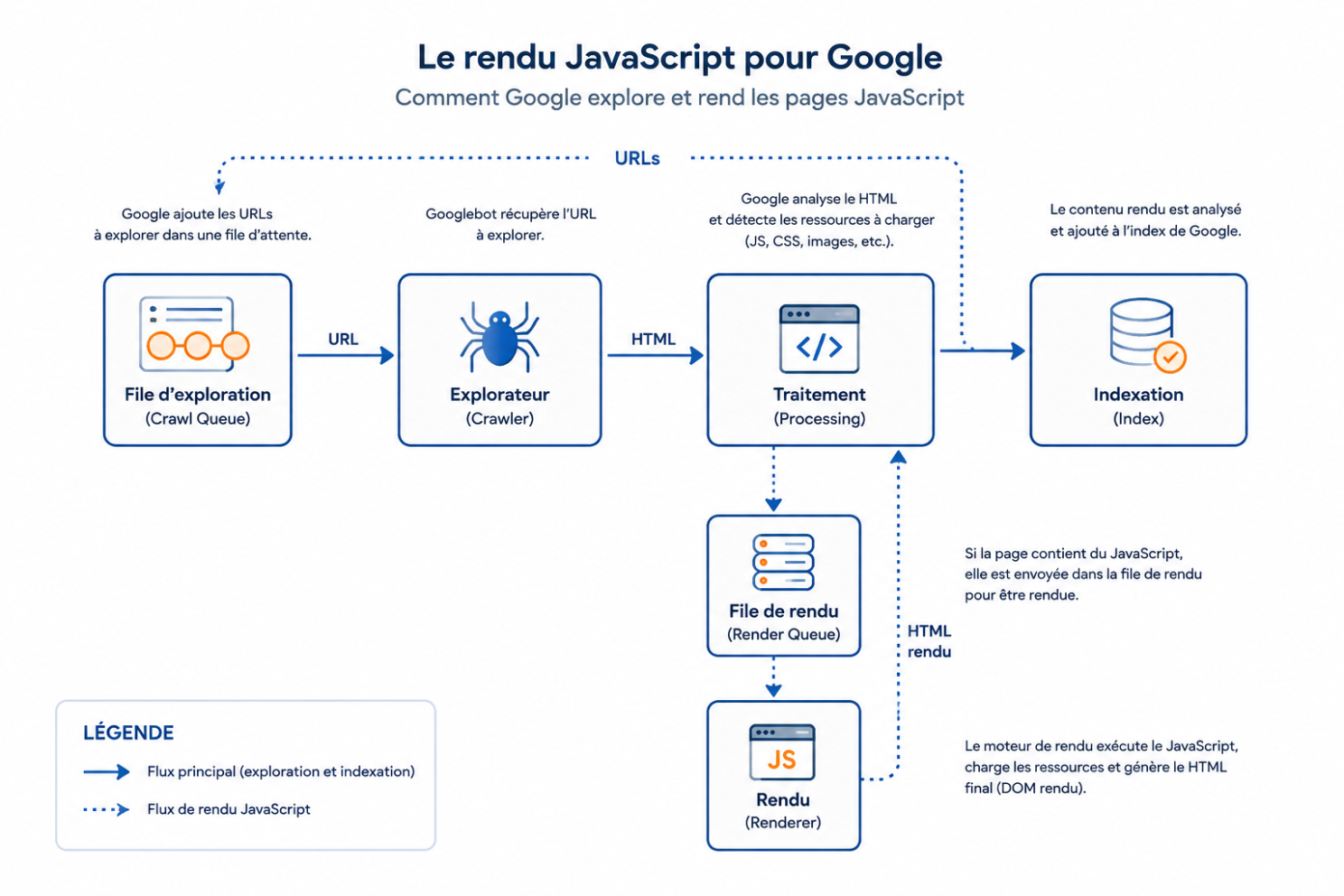
Googlebot traite les pages en deux temps : il analyse d’abord le HTML brut, puis le rendu JavaScript, dans une file d’attente dite « deferred ». Les modifications GTM ne sont visibles qu’à cette seconde étape, qui peut intervenir quelques jours après le crawl initial. Dans la plupart des cas, cela fonctionne, mais rien ne le garantit à 100 %.
Limite n°2 : si GTM ne se charge pas, les balises ne s'exécutent pas
Plusieurs causes sont possibles : bloqueur de publicités, JavaScript désactivé, erreur réseau… La page s’affiche alors sans les corrections apportées par GTM. Les internautes sont rarement concernés, mais ce cas reste à garder en tête.
Limite n°3 : ce n'est pas une solution permanente
Les modifications GTM sont difficiles à auditer : dans six mois, une personne qui reprend le projet peut ignorer que le H1 affiché diffère de celui du CMS. Il faut donc documenter chaque règle et reporter les corrections dans le back-office à terme.
GTM ajoute également du JavaScript à la page. Sur un site dont les Core Web Vitals sont déjà fragiles, son impact sur les performances doit être surveillé.
À retenir :
GTM ne remplace pas une implémentation propre. C’est un patch temporaire.
La table de correspondance : le coeur du système
Avant de passer aux scripts, il faut comprendre comment GTM détermine la valeur à appliquer sur chaque page.
Le mécanisme repose sur une variable de type tableau de correspondances par regex (« Regex Match Map » dans GTM). C’est le composant central de l’ensemble du dispositif.
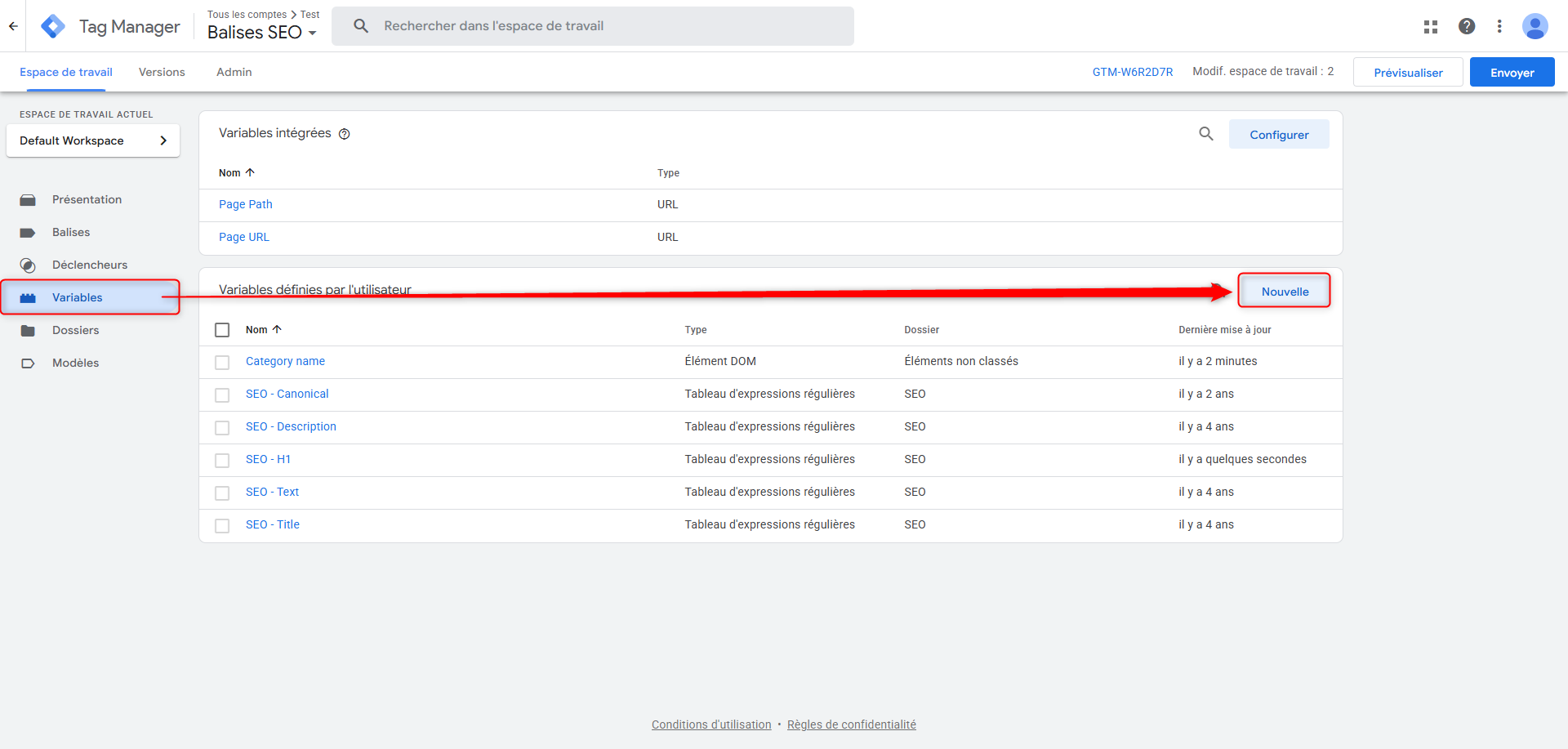
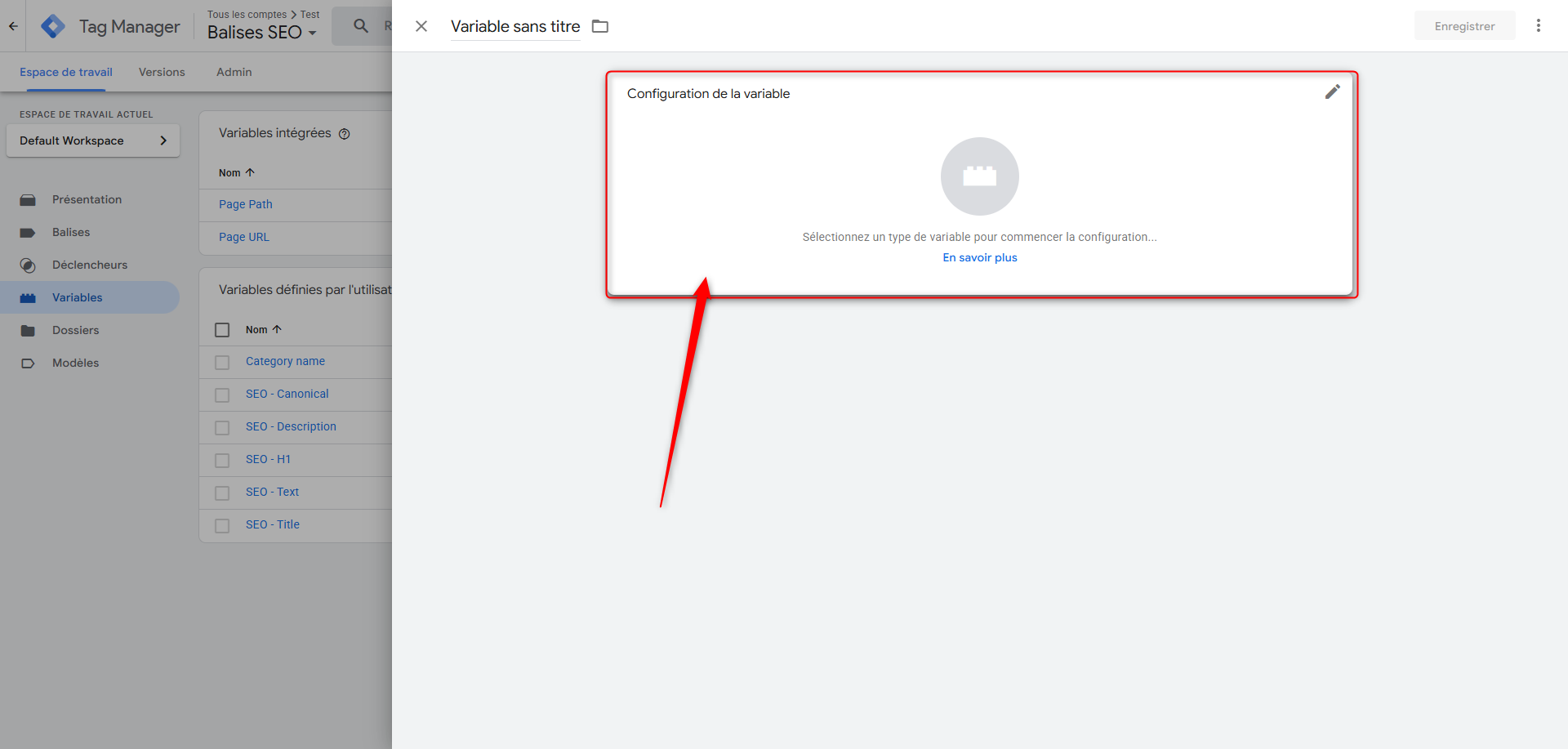
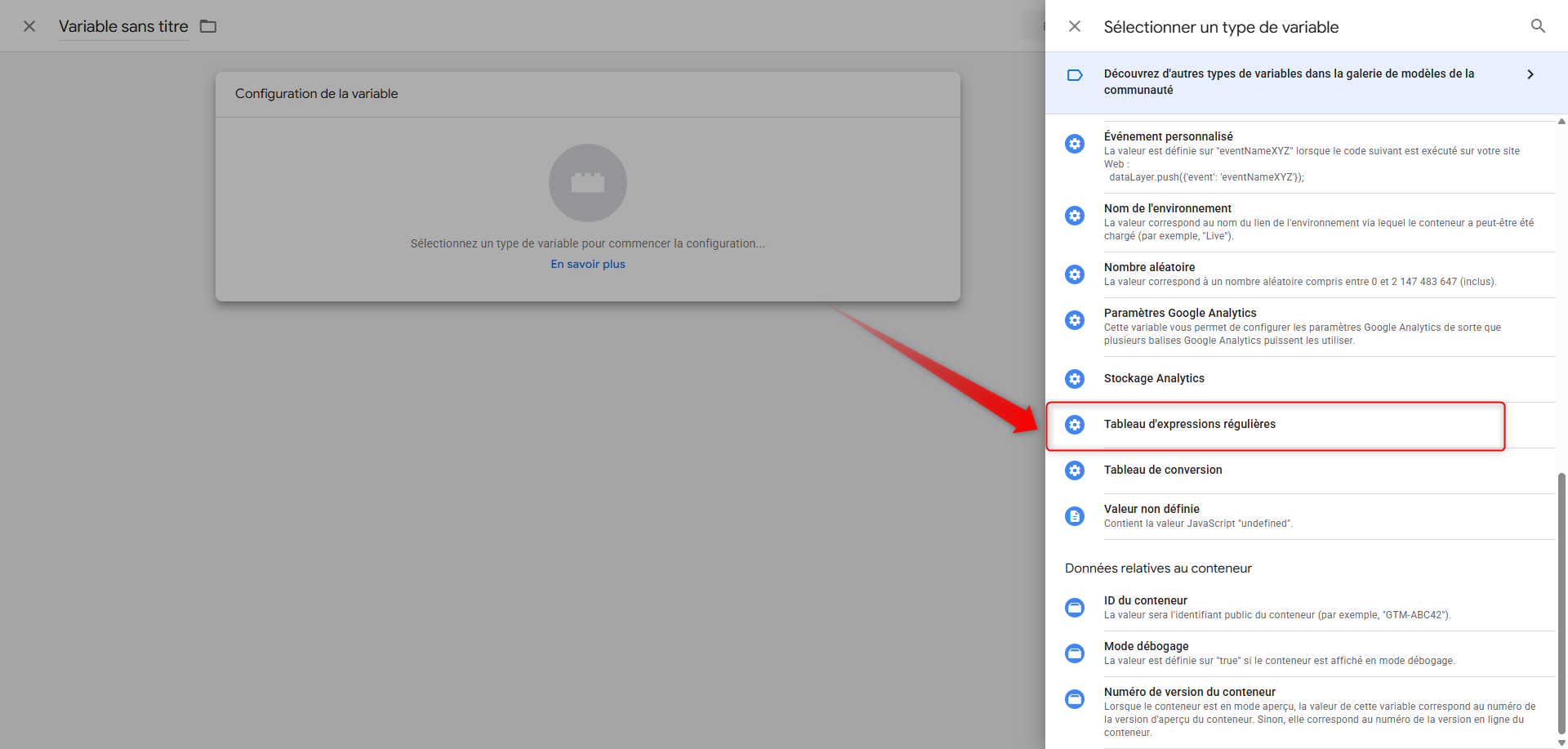
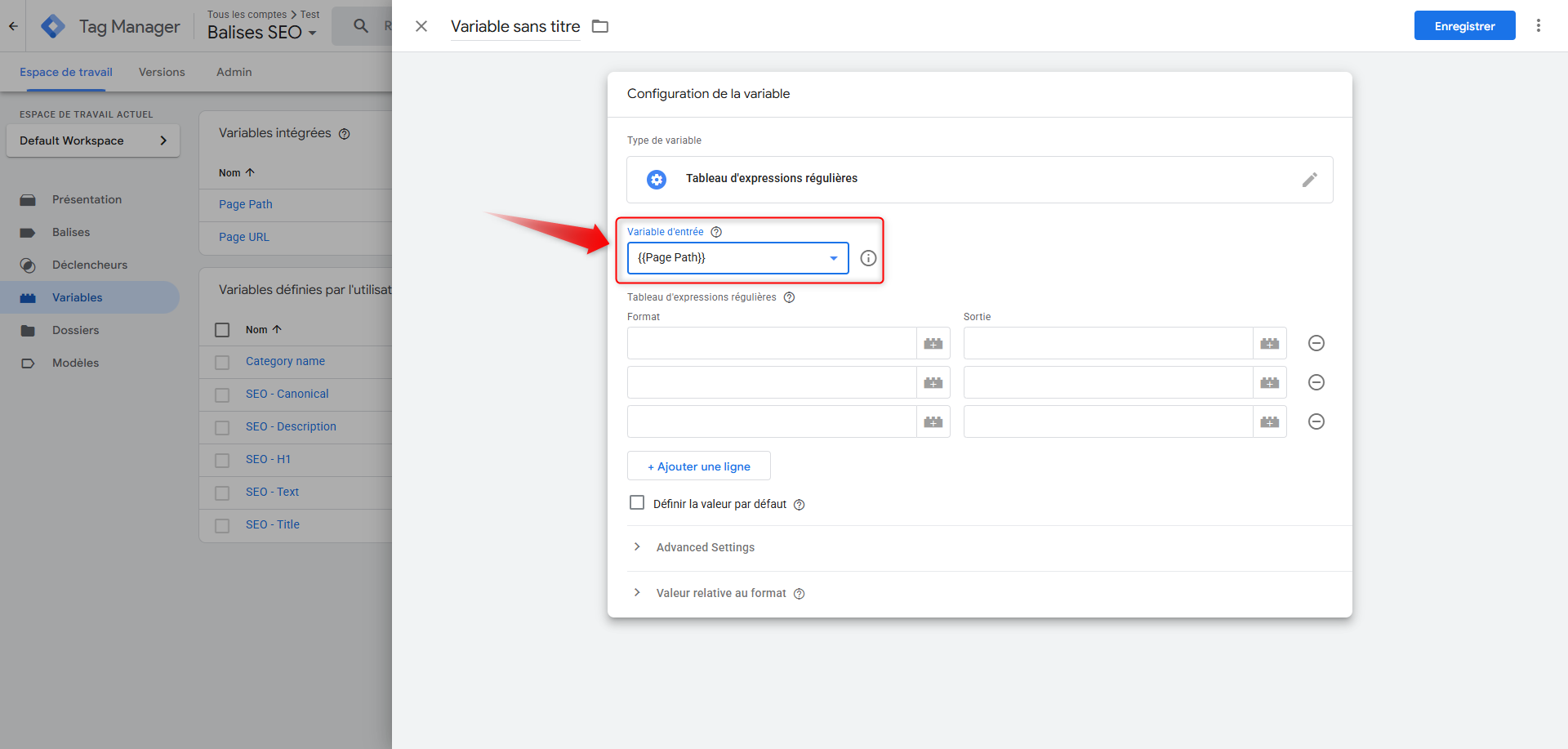
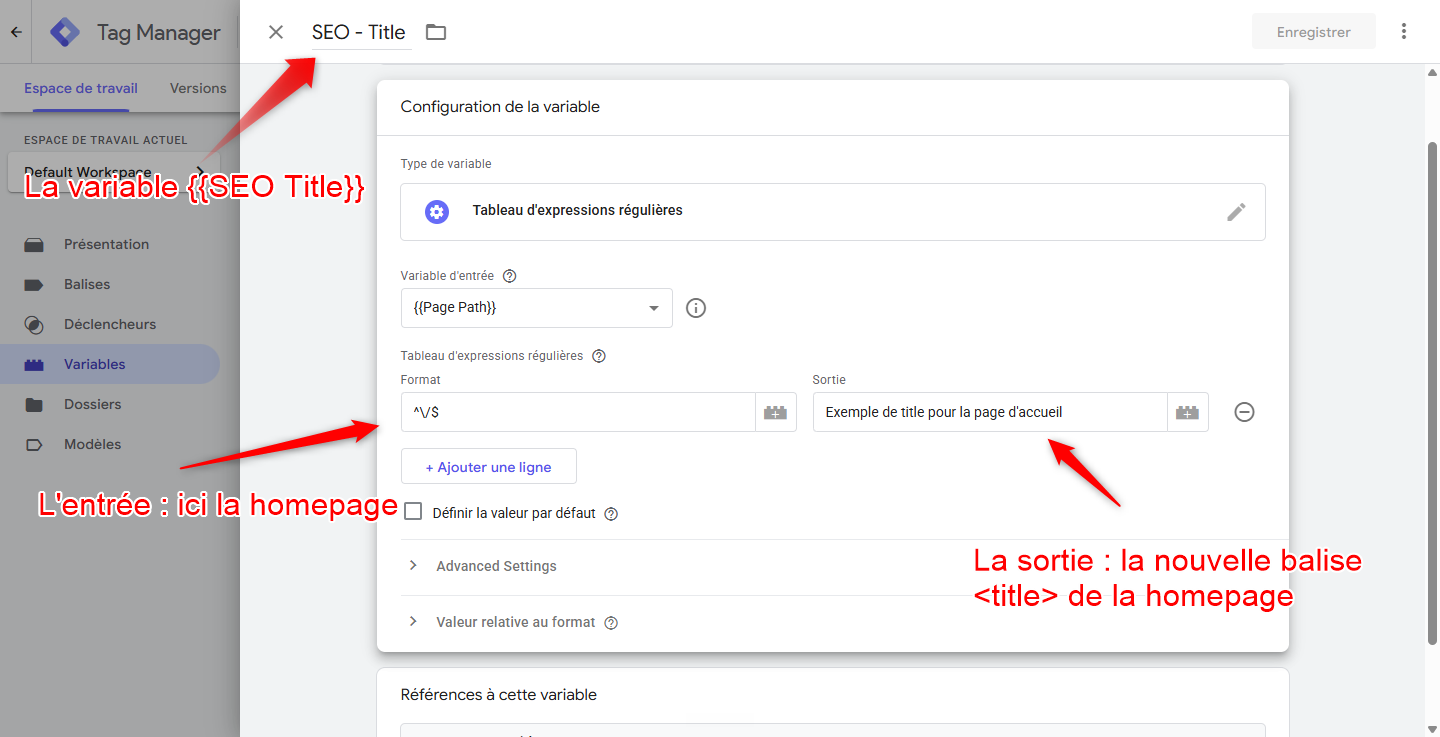
Pour la créer, rendez-vous dans Variables > Nouvelle > Tableau d’expressions régulières. Choisissez ensuite en variable d’entrée l’URL ou le Page Path, au choix : cette variable définit les pages sur lesquelles s’appliqueront les balises présentées plus loin.
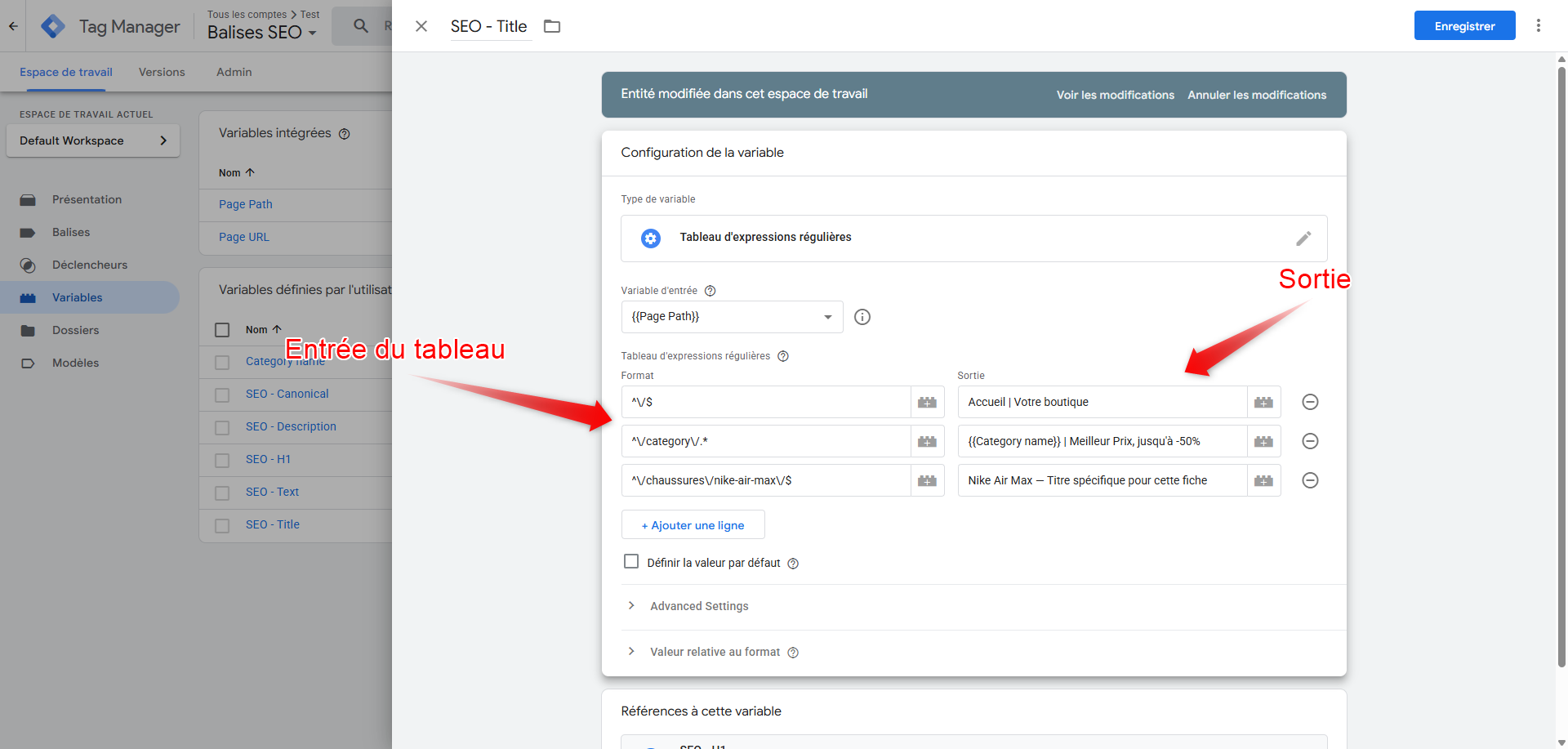
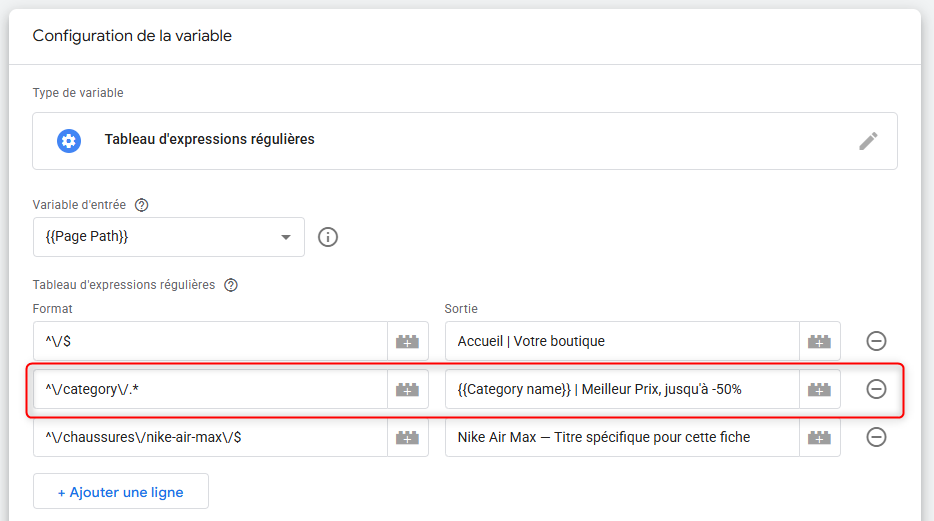
Chaque ligne du tableau associe une entrée (l’URL sur laquelle la balise doit se déclencher) à une sortie (la valeur que la balise appliquera). Exemple pour les titres :
Entrée (regex sur l’URL)
Sortie (title appliqué)
^\/$
Accueil | Votre boutique
^\/category\/.*
{{Category name}} | Meilleur Prix, jusqu’à -50%
^\/chaussures\/nike-air-max\/$
Nike Air Max — Titre spécifique pour cette fiche
La balise qui remplace le <title> consulte ce tableau : si une entrée correspond à la page, elle applique la sortie associée. C’est ainsi que le title est remplacé sur un ensemble de pages choisies.
La deuxième ligne (^\/category\/.*) est la plus importante à comprendre : une seule ligne couvre toutes les URL qui correspondent au motif. Ici, toutes les pages sous /category/ reçoivent le même modèle de title, sans qu’il soit nécessaire de les lister une à une.
Dans la sortie, {{Category name}} est une variable DOM qui récupère automatiquement le H1 de la catégorie, ce qui évite de créer une ligne par catégorie.
Le système est ainsi scalable : une seule ligne peut gérer des dizaines de milliers de pages catégorie, tout en permettant de cibler une page précise lorsque c’est nécessaire.
Une fois créée, la variable s’utilise dans n’importe quelle balise avec la syntaxe {{Nom de la variable}}. Dans les scripts ci-dessous, {{SEO – Title}} n’est donc pas un texte brut, mais un appel au tableau que vous venez de créer.
À retenir :
Le tableau de correspondance indique à GTM quelle optimisation appliquer sur quelles pages.
Les six balises à mettre en place
Cinq des six tags (title, description, H1, canonical, texte) lisent leur valeur dans un tableau de correspondance et ne s’exécutent que si celui-ci renvoie un résultat pour la page. La sixième, le noindex, n’utilise pas de tableau : elle dépend d’un déclencheur dédié.
Pour les cinq premières, un seul déclencheur suffit : Affichage de page – Toutes les pages (Pageview / All Pages dans GTM).
1. Modifier le title
Cette balise remplace le <title> d’une ou plusieurs pages :
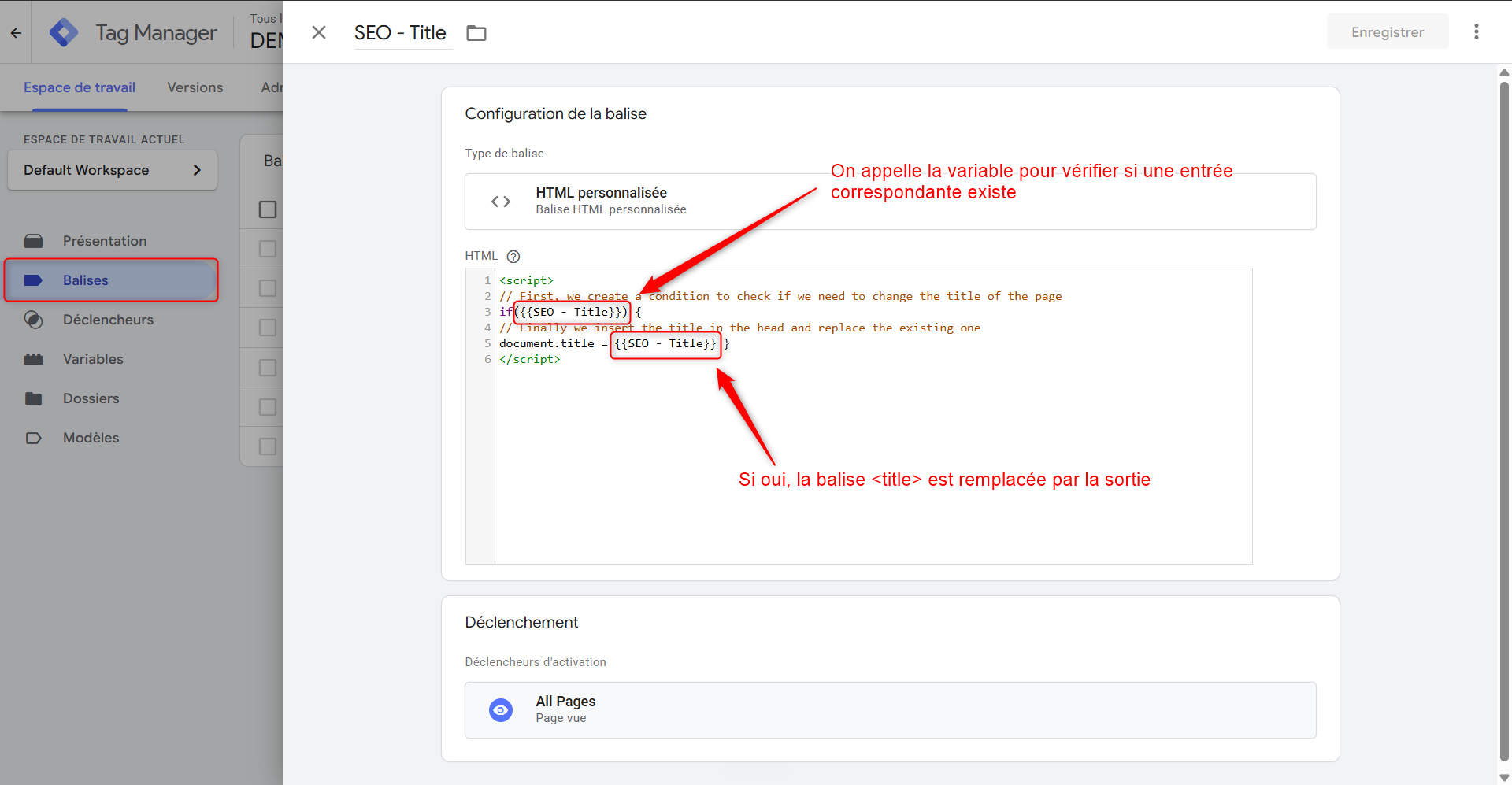
Elle ne se déclenche que si une entrée correspondante existe dans le tableau {{SEO – Title}}.
Lorsqu’une ligne correspond à l’URL (entrée), le tableau renvoie le nouveau title (sortie).
2. Modifier la meta description
Cette balise remplace la <meta name= »description »/> :
<script>if({{SEO - Description}}) {
var existing = document.querySelector('meta[name="description"]');
if(existing) existing.parentNode.removeChild(existing);
var meta = document.createElement('meta');
meta.name = 'description';
meta.content = {{SEO - Description}};
document.head.appendChild(meta);
}
</script>
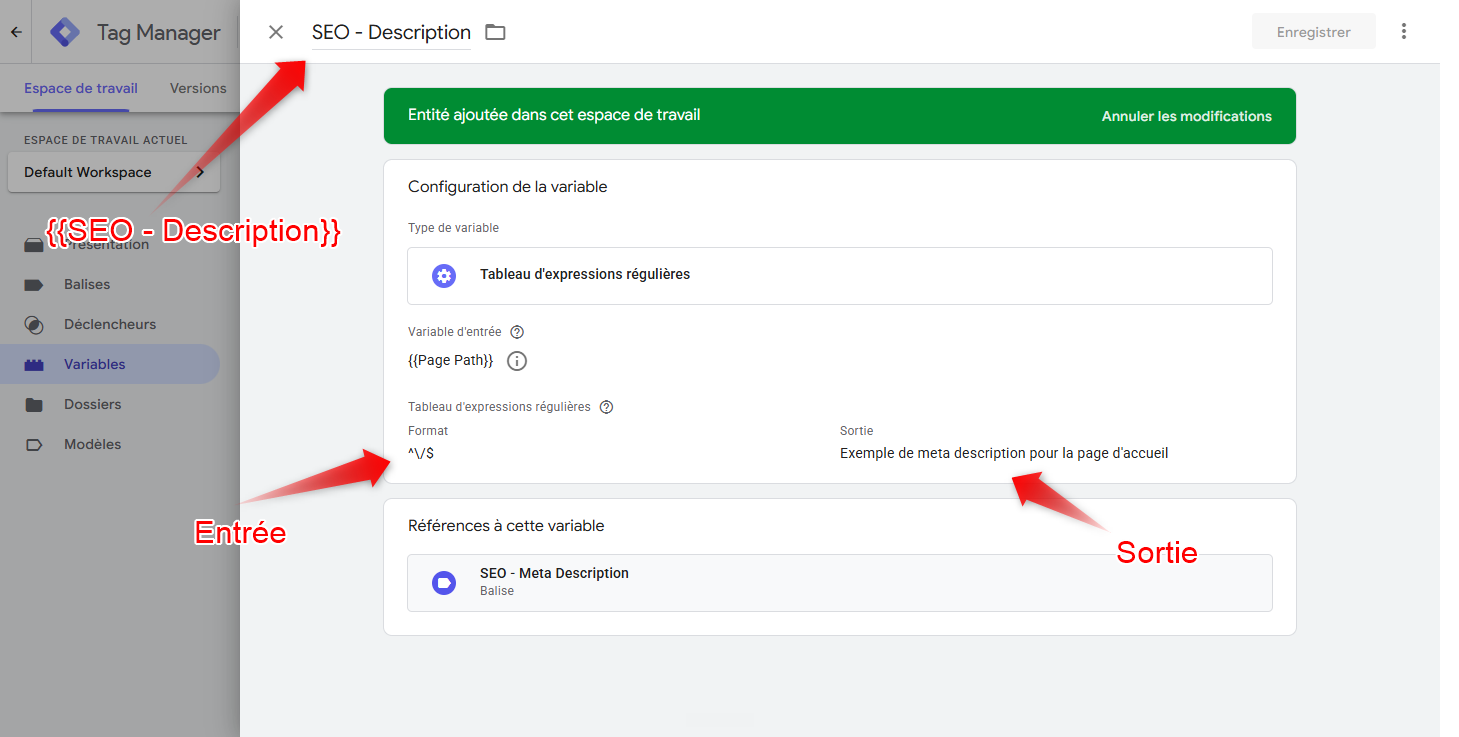
Son fonctionnement est identique à celui de la balise précédente : si une ligne du tableau {{SEO – Description}} correspond à l’URL, la sortie devient la nouvelle meta description.
3. Modifier le H1
Cette balise remplace le <h1> de la page et suit la même logique :
<script>if({{SEO - H1}}) {
var h1s = document.getElementsByTagName("h1");
for (var i = 0; i < h1s.length; i++) {
h1s[i].textContent = {{SEO - H1}};
}
}
</script>
Une page peut contenir plusieurs balises <h1>, même si ce n’est pas une bonne pratique. Le script les modifie toutes : si nécessaire, n’en alimentez qu’une seule via le CMS.
4. Modifier la balise canonical
Cette balise remplace la balise canonical de la page (<link rel= »canonical » href= »xxxxx »>), avec la même logique que les précédentes :
<script>if({{SEO - Canonical}}) {
var existing = document.querySelector('link[rel="canonical"]');
if(existing) existing.parentNode.removeChild(existing);
var link = document.createElement('link');
link.rel = 'canonical';
link.href = {{SEO - Canonical}};
document.head.appendChild(link);
}
</script>
Elle est à utiliser avec prudence : Google recommande de déclarer la canonical directement dans le HTML, et une balise injectée en JavaScript est moins fiable qu’une balise présente dans le code source.
5. Passer une page en noindex
Cette balise supprime toute directive meta name= »robots » existante et la remplace par <meta name= »robots » content= »noindex, follow »>.
<script>var existing = document.querySelector('meta[name="robots"]');
if(existing) existing.parentNode.removeChild(existing);
var meta = document.createElement('meta');
meta.name = 'robots';
meta.content = 'noindex, follow';
document.head.appendChild(meta);
</script>
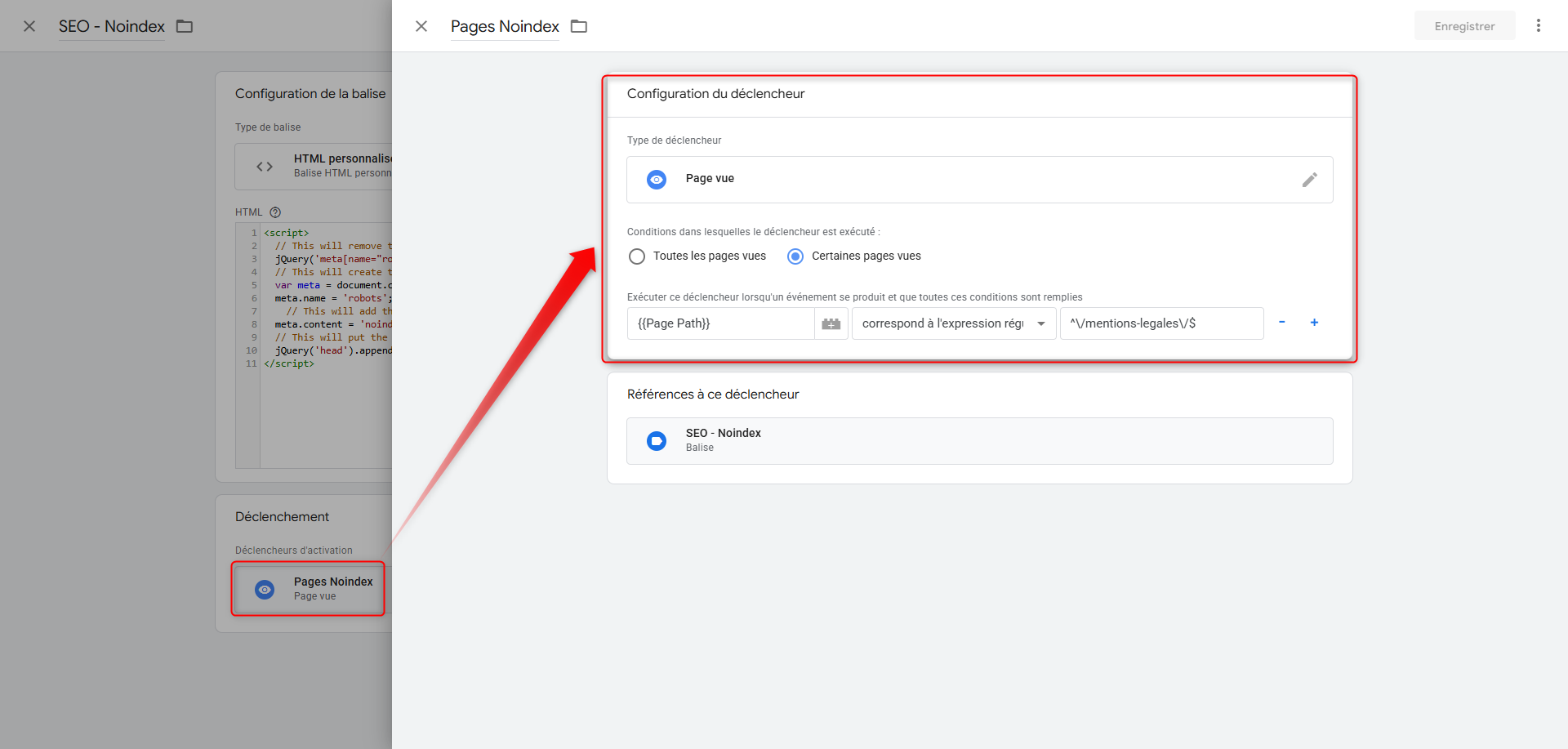
Son déclencheur n’a pas besoin du tableau de correspondance : il suffit de le limiter à un ensemble de pages. Pour passer une page supplémentaire en noindex, ajoutez son chemin à l’expression régulière du déclencheur, par exemple ^\/mentions-legales\/$ :
6. Remplacer un texte dans la page
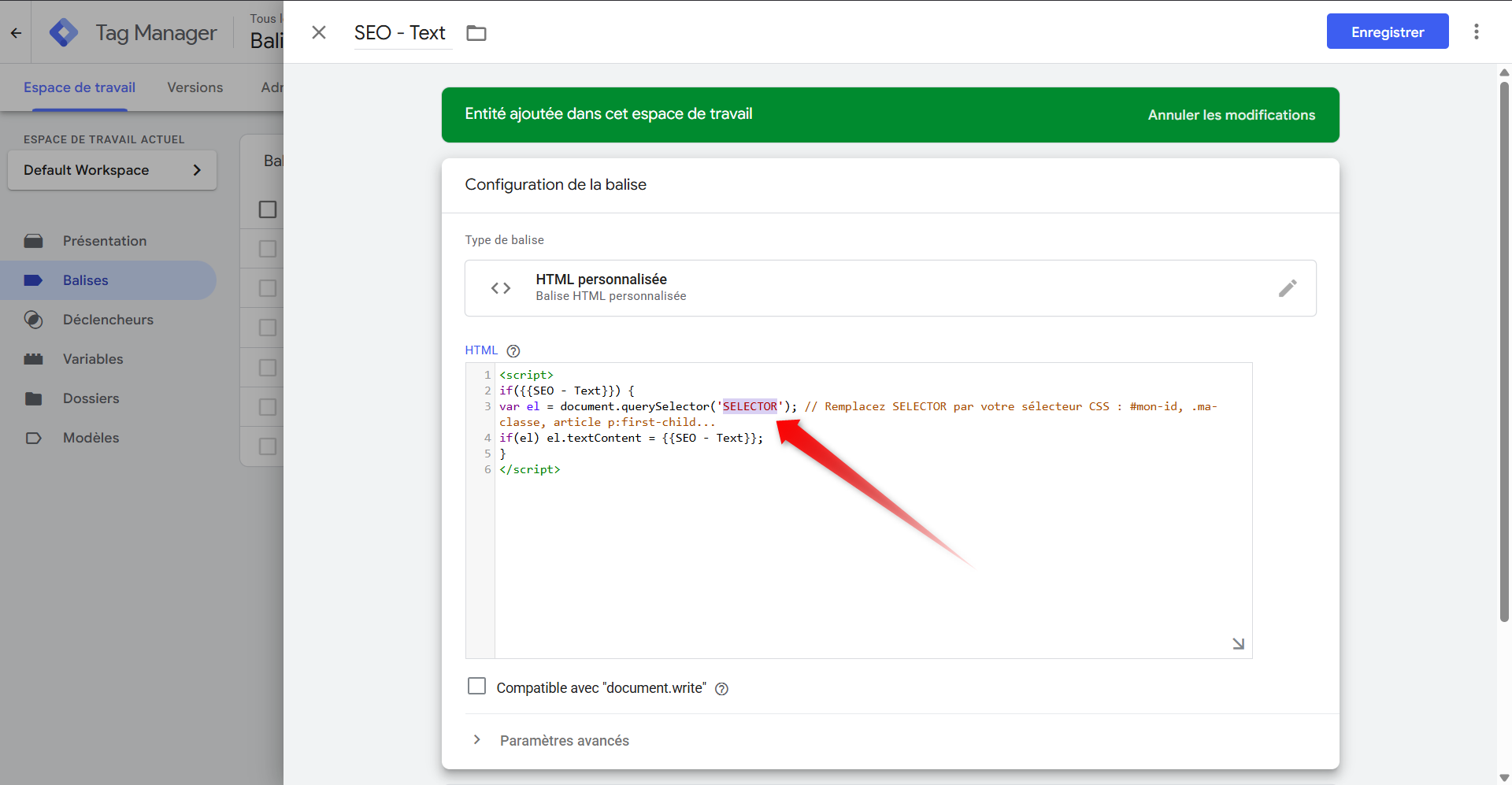
Cette balise cible n’importe quel élément du contenu de la page : un paragraphe, un titre de bloc, un texte. Elle nécessite d’identifier l’élément à l’aide d’un sélecteur CSS. Pour le trouver : clic droit sur l’élément dans le navigateur > Inspecter > clic droit sur la ligne HTML > Copier > Copier le sélecteur.
<script>if({{SEO - Text}}) {
var el = document.querySelector('SELECTOR'); // Remplacez SELECTOR par votre sélecteur CSSif(el) el.textContent = {{SEO - Text}};
}
</script>
Un seul élément est à remplacer dans le script : SELECTOR. Il faut souvent plusieurs essais avant d’obtenir le bon sélecteur CSS.
Importer le conteneur GTM
Ces six scripts couvrent l’essentiel des corrections SEO réalisables depuis GTM sans toucher au back-office. Il suffit de configurer les tableaux de correspondance et de publier : les modifications sont en ligne en quelques secondes.
Le conteneur GTM présenté dans cet article est disponible en téléchargement.
Il peut être importé directement dans GTM : il ne reste qu’à renseigner les tableaux de correspondance.
Pour l’importer, allez dans Admin > Import Container, sélectionnez le fichier JSON téléchargé et choisissez votre workspace. Choisissez ensuite Merge pour fusionner avec votre conteneur existant, ou Overwrite s’il s’agit d’un conteneur de test vierge. Vous accédez alors directement aux balises et aux variables, prêtes à être configurées.
Quelles bonnes pratiques suivre avant de publier ?
Testez en mode Aperçu de GTM avant toute mise en ligne.
Vérifiez le rendu avec l’outil d’inspection d’URL de la Search Console, qui montre ce que Google voit après exécution du JavaScript.
Documentez chaque règle (page concernée, date, motif, personne responsable) pour éviter les mauvaises surprises.
Planifiez la correction définitive dans le CMS et supprimez la règle GTM une fois celle-ci en production.
En bref : checklist pour déployer vos correctifs SEO avec GTM
Lister les pages et les éléments à corriger (title, meta description, H1, canonical, noindex, texte)
Vérifier que GTM est bien chargé sur toutes les pages concernées
Créer les tableaux de correspondance et les balises associées
Tester en mode Aperçu de GTM, puis avec l’inspection d’URL de la Search Console
Publier, puis documenter chaque règle (page, date, motif, responsable)
Mesurer l’impact sur les positions et le CTR
Planifier la correction dans le CMS, puis supprimer la règle GTM une fois celle-ci en production
Ces articles peuvent vous intéresser
GEO
SEO
TRIBUNE : AI Overviews et GEO : il faut que tout change pour que rien ne change
SEO
SEO international : définir et déployer votre stratégie